🗺 Navigation auf der Karte
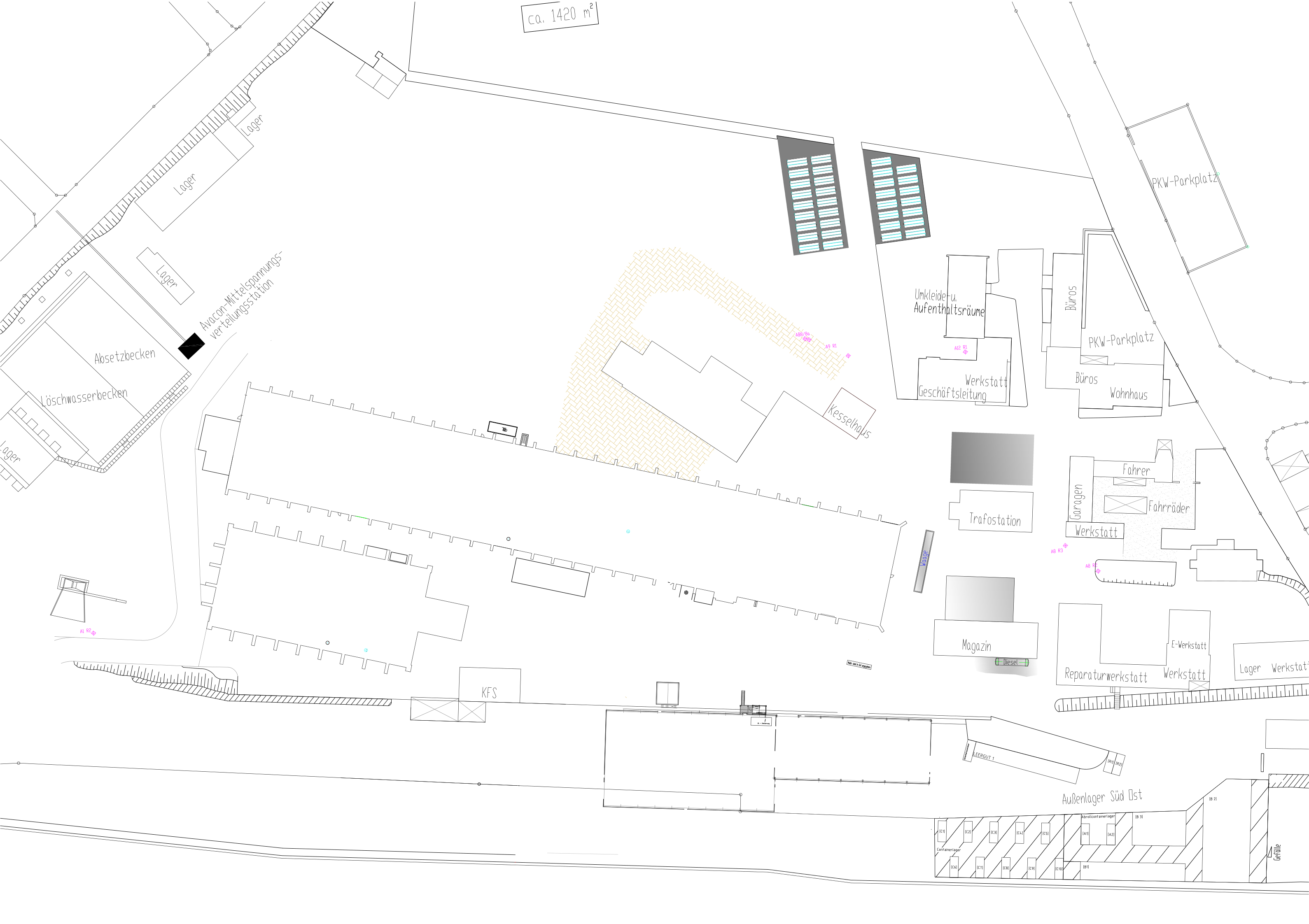
Die Hauptkarte zeigt die Gesamtübersicht des Standorts. So bewegst du dich darauf:
- Verschieben: linke Maustaste gedrückt halten und ziehen – funktioniert direkt, ohne extra Werkzeug auswählen zu müssen.
- Zoomen: 🔍 Zoom-Button oben (Zoom +/−/Reset) oder Mausrad.
- Bereich-Tabs direkt unter der Kopfzeile: ein Klick springt sofort zum jeweiligen Bereich (passend eingezoomt).
🗺 Bereiche
Ein Bereich ist die oberste Ebene – z.B. "Außenlager Süd" oder "Halle 1". Bereiche werden direkt auf der Gesamtübersicht eingezeichnet.
- Werkzeug oben wählen: Polygon-Bereich, Rechteck-Bereich oder Freihand-Bereich Nur Admin
- Rechteck: Maus gedrückt halten und aufziehen. Polygon/Freihand: Punkte anklicken, mit Doppelklick abschließen.
- Danach einen Namen vergeben – fertig ist der Bereich, er erscheint sofort als Tab oben und im Kartenbild.
- Bereich anklicken öffnet den Bereichs-Editor: darin werden Zonen, Containerzonen und Warenausgangszonen eingezeichnet (siehe nächster Abschnitt).
- ✎ in der Bereichsliste – Name und Farbe nachträglich ändern. X löscht den Bereich samt allen Zonen/Sub-Zonen/Paletten – die Bestätigung zeigt vorher an, wie viele Paletten und wie viel Gewicht davon betroffen sind. Nur Admin
📌 Zonen, Containerzonen & Warenausgangszonen
Innerhalb eines Bereichs gibt es drei Arten von Flächen, alle über dasselbe Zeichenprinzip (Werkzeug wählen → Fläche einzeichnen → Namen vergeben) Nur Admin:
- Zone – normale Lagerfläche (z.B. eine Halle oder ein Freilager). Enthält Sub-Zonen, in denen dann die Paletten stehen.
- Containerzone – für Container/Wechselbrücken. Enthält Paletten direkt, ohne extra Sub-Zone-Schritt. Richtwert: max. 11 EU-Paletten pro Ebene (nur eine Warnung, kein hartes Limit).
- Warenausgangszone – eine physische Abholrampe. Zeigt, sobald man sie anklickt, alle dort zugeordneten LKW-Buchungen mit Abholinfos (siehe Abschnitt Warenausgang).
Alle drei erscheinen als Kacheln/Formen im Bereichs-Editor, farblich und mit gestricheltem Rand unterscheidbar (Containerzone = kurze Striche, Warenausgangszone = Strich-Punkt-Muster).
Rechtsklick auf eine Zone in der Zonen-Liste im Bereichs-Editor öffnet ein Menü mit ➕ Palette hinzufügen – legt bei einer Containerzone oder einer Zone mit genau einer Sub-Zone sofort eine neue, leere Palette an und öffnet sie zur Bearbeitung, ohne den Umweg über "Sub-Zone bearbeiten → Anzahl erhöhen". Bei mehreren Sub-Zonen öffnet sich die Zone, damit du die passende auswählst.
📦 Sub-Zonen & Paletten
In einer Zone werden Sub-Zonen eingezeichnet (gleiches Prinzip: Werkzeug → zeichnen → Name) Nur Admin. Eine Sub-Zone anklicken öffnet die Ladungsträger-Ansicht mit einer Kachel pro Stellplatz.
- Rechtsklick auf eine Sub-Zone-Kachel öffnet ein Menü mit ➕ Palette hinzufügen (legt sofort eine einzelne, leere Palette an und öffnet sie zur Bearbeitung), Bearbeiten (Ladungsträger-Typ, Stellplatz-Anzahl, AVV, Gesamtgewicht – erzeugt daraus automatisch mehrere Paletten-Kacheln auf einmal), 📏 Größe ändern (zeigt an jeder Ecke einen weißen Ziehpunkt – anfassen und ziehen, um die Fläche zu vergrößern/verkleinern, danach oben auf "Fertig" klicken) und Dokumente.
- Farbe nachträglich ändern: im Bearbeiten-Dialog (Zone und Sub-Zone) lässt sich die Farbe jederzeit über die Farbpunkte umstellen – praktisch, um ähnliche Flächen (z.B. mehrere Leergut-Bereiche) nachträglich optisch zu trennen.
- Einzelne Palette bearbeiten: Kachel anklicken – Name (frei wählbar, für die Paletten-Suche), Brutto-/Nettogewicht, AVV, Zustand, Batteriechemie, Inhalt/Material, Packstücke, Kommentar und Foto.
- Stapeln: zwei Paletten bekommen denselben Stellplatz-Code (z.B. "A1") → sie teilen sich eine Kachel und werden als Ebenen 1–4 dargestellt ("+ Neue Ebene hier hinzufügen"-Knopf beim Bearbeiten).
- Neu anordnen: Kacheln lassen sich per Drag & Drop in eine andere Reihenfolge ziehen.
- Mehrere auf einmal: ☑ Auswählen-Modus aktivieren, Kacheln antippen, dann ⚡ Aktion für Warenausgang/Produktion/Sperrfläche/Umlagern nutzen.
- 🔍 Paletten-Suche (Menü Verwaltung ▾): durchsucht Name, Inhalt, Nummer und AVV aller Paletten warenhausweit – Klick auf einen Treffer springt direkt dorthin.
📦 Wareneingang
Menü Warenfluss ▾ → Wareneingang. Läuft ähnlich wie der Warenausgang ab, nur umgekehrt – die Ware ist erst "in der Schwebe" und wird erst beim Einlagern zu einer echten Palette:
- Anlieferung anmelden: Lieferant/Bezeichnung und Ankunftsdatum eintragen → Anlieferung anmelden.
- Positionen hinzufügen: Art, Anzahl, Brutto-/Nettogewicht (gesamt, wird gleichmäßig auf die Anzahl verteilt), AVV, Zustand, Chemie und Inhalt eintragen → erzeugt die entsprechende Anzahl einzelner Paletten-Datensätze (grauer Punkt = noch nicht platziert).
- Abweichende/einzelne Palette korrigieren: ✎-Icon an einer Palette öffnet ein Formular, um Art/Gewicht/AVV/Zustand/Chemie/Inhalt nur für diese eine Palette anzupassen – praktisch bei Mix-LKW mit unterschiedlicher Ladung oder wenn die tatsächliche Ware von der Anmeldung abweicht. Funktioniert vor und nach dem Platzieren.
- Fotos je Palette: 📷-Icon an einer Palette lädt beliebig viele Fotos zu genau dieser Palette hoch (z.B. Zustandsdokumentation), mit Vollbild-Ansicht per Klick.
- Platzieren: 📍-Icon an einer Palette öffnet die Ziel-Flächen-Auswahl (Bereich → Zone/Containerzone → Sub-Zone) – legt dort die echte Palette an. Punkt wird blau ("platziert"); ↩-Icon macht die Platzierung bei Bedarf wieder rückgängig.
- Abschließen: Foto der Ware, Lieferschein und Wiegeschein hochladen, dann "Anlieferung abschließen" – geht erst, wenn alle Paletten platziert und beide Dokumente hochgeladen sind. Danach zählt die Anlieferung in der Auswertung/im Protokoll.
🚛 Warenausgang
Menü Warenfluss ▾ → Warenausgang. Läuft zweistufig ab, damit nichts versehentlich als "weg" gilt, bevor es das wirklich ist:
- Buchen: Paletten auswählen (☑ Auswählen) → ⚡ Aktion → Warenausgang → neuen LKW anlegen oder bestehenden wählen, optional gleich eine Warenausgangszone zuordnen. Die Palette bleibt danach zunächst in ihrer Zone stehen, jetzt aber rot markiert ("noch zur Rampe zu bringen").
- Bestätigen: sobald die Palette wirklich zur Rampe gebracht wurde, per Rechtsklick auf die rote Kachel → "Als zum Warenausgang gebracht bestätigen" (oder im Warenausgang-Modal). Erst jetzt verschwindet sie aus der Zone und erscheint blau ("steht bereit") im Warenausgang.
- Abschließen: im Warenausgang-Modal Lieferschein und Wiegeschein hochladen, dann "Lieferung abschließen" – geht erst, wenn alle Paletten der Buchung bestätigt sind. Danach zählt die Ladung in der Auswertung/im Archiv.
Je LKW lassen sich außerdem Abholer (Spedition/Fahrer) und eine geschätzte Abholzeit eintragen, sowie eine Lieferadresse (frei oder aus dem Kundenstamm).
➕ Weitere Paletten zuordnen (Knopf auf der LKW-Karte): für nachträglich gefundene Paletten, die zu einer bereits laufenden Lieferung gehören – schaltet den Auswahl-Modus ein und wählt beim nächsten ⚡ Aktion automatisch diesen LKW vor, statt einen neuen anzulegen.
✅ Aufgaben (Pins)
Menü Verwaltung ▾.
- 📌 Pin setzen – danach auf die Karte klicken, Titel/Beschreibung/Priorität/Fälligkeitsdatum/Foto eintragen. Praktisch für allgemeine Aufgaben, die an einem Ort auf dem Gelände hängen (z.B. "Grünschnitt entfernen").
- ✅ Aufgaben öffnet die Gesamtübersicht, filterbar nach offen/erledigt.
- Eine Aufgabe kann auch mit einer bestimmten Palette verknüpft sein (über deren Rechtsklick-Menü) – dann gibt es dort einen "Zur Palette"-Knopf, der direkt dorthin navigiert.
🔋 Chemie-Übersicht
Menü Auswertung ▾. Zeigt auf einen Blick, wie viele Paletten welcher Batteriechemie (LFP, NMC, Blei-Säure, ...) gerade im Lager verfügbar sind, mit Gesamtgewicht je Chemie. Eintrag aufklappen zeigt die einzelnen Paletten mit Standort und einem 📍-Knopf zum Direktsprung dorthin.
📍 Kommissionierung & Abhol-Kalender
Menü Warenfluss ▾.
- 📍 Kommissionierung schaltet einen Kartenlayer ein/aus, der pro Zone anzeigt, wie viele Paletten für offene Warenausgang-Buchungen dort noch abzuholen sind (gelbe Marker mit Anzahl).
- 📅 Abhol-Kalender listet alle geplanten Abholzeiten chronologisch nach Tag gruppiert – Eintrag anklicken springt direkt zur zugehörigen Warenausgangszone.
📊 Auswertung
Menü Auswertung ▾ → Auswertung. Die Verwertungsstatistik zeigt vier Arten von Zahlen:
- Aktueller Lagerbestand (Momentaufnahme, unabhängig vom Zeitraum unten): Gesamtmenge, Anteil gefährlicher Abfall, und je AVV-Schlüssel Bestand vs. genehmigte Menge mit Auslastungsbalken.
- Geplanter Warenausgang (ebenfalls Momentaufnahme): was gerade in Vorbereitung ist, aufgeteilt in "bereits an Rampe bereit" und "noch abzuholen".
- Wareneingang-KPI: Gesamtmenge und Palettenzahl der im Zeitraum abgeschlossenen Anlieferungen.
- Bewegungen im Zeitraum (Datumsfilter oben nutzen): Wareneingang, Warenausgang, Produktion, Sperrfläche, Umlagerungen, Verwertungsquote, AVV-Aufschlüsselung, Rezyklate, monatlicher Verlauf.
📄 PDF-Export erzeugt einen druckfertigen Bericht des aktuell angezeigten Zeitraums.
⚖ AVV-Übersicht & Grenzwerte
- Die Karte "AVV-Übersicht Standort" in der Seitenleiste zeigt den aktuellen Bestand je AVV-Schlüssel, live berechnet aus allen Paletten.
- ⚙ Grenzen (Knopf auf dieser Karte) öffnet die Genehmigungsmengen-Einstellung: je AVV-Code eine genehmigte Menge (in Tonnen) eintragen – danach erscheint ein Auslastungsbalken mit Warnung bei Überschreitung.
- ⚡ AVV-Übersicht (Menü Auswertung ▾) ist ein reines Nachschlagewerk aller bekannten AVV-Codes mit Erklärung – unabhängig vom aktuellen Lagerbestand.
🔒 Admin-Modus
🔒 Admin-Button oben: Zugangscode eingeben, um Zeichnen/Löschen und weitere kritische Aktionen freizuschalten (z.B. Bereiche/Zonen anlegen, Paletten leeren). Ohne Admin-Modus lässt sich die App nur ansehen und im normalen Tagesgeschäft bedienen (Paletten bearbeiten, Warenausgang, Aufgaben).
🗑 Kompletter Reset (Inventur): für den Start einer frischen Inventur – löscht zusätzlich zu allen Paletten auch sämtliche Warenausgang-/Wareneingang-Buchungen und das Bewegungsprotokoll. Bereiche/Zonen/Sub-Zonen-Struktur, Kunden und AVV-Grenzen bleiben erhalten. Zweifache Bestätigung erforderlich, da unwiderruflich.
📦 Backups & Sync
- 🔄 Sync – synchronisiert manuell mit anderen Geräten (läuft normalerweise automatisch im Hintergrund).
- 📦 Backups (Menü Verwaltung ▾) – stuendlich automatisch, zusätzlich manuell erstellbar. Wiederherstellen eines Backups ist nur im Admin-Modus möglich (überschreibt den aktuellen Stand für alle Nutzer!).
👤 Mehrbenutzer & Nachverfolgbarkeit
Da mehrere Leute gleichzeitig an der App arbeiten können, gibt es eine leichte Namensauswahl (kein Passwort) und eine Anwesenheitsanzeige:
- Name wählen: Badge oben rechts (Anfangsbuchstabe + Name) – einmal eintragen, wird lokal auf dem Gerät gespeichert und ist jederzeit über denselben Badge änderbar. Im selben Fenster gibt es auch 🚪 Abmelden – entfernt deinen Anwesenheits-Eintrag sofort, damit Kollegen direkt sehen, dass du nicht mehr aktiv bist (statt bis zu 90 Sekunden auf den automatischen Ablauf zu warten).
- Anwesenheitsanzeige: sobald jemand anderes gerade gleichzeitig verbunden ist, erscheint ein gelbes Badge ("👤 1 aktiv: Max") neben dem Namens-Badge, plus eine einmalige Warnung als Hinweis. Rein informativ, kein Sperren – bei gleichzeitiger Arbeit an derselben Stelle kurz mit dem Kollegen abstimmen, um versehentliches gegenseitiges Überschreiben zu vermeiden.
- Nachverfolgbarkeit: jeder Eintrag im Bewegungsprotokoll zeigt, wer die Buchung gemacht hat. Neu angelegte Wareneingang- und Warenausgang-Buchungen sind ebenfalls mit dem anlegenden Namen versehen.
👥 Kunden
Menü Verwaltung ▾. Adressbuch für Lieferadressen. Im Warenausgang-Modal lässt sich ein gespeicherter Kunde per Dropdown direkt als Lieferadresse einer LKW-Buchung übernehmen.
📱 Mobile-Ansicht
Für Handys (z.B. den Staplerfahrer draußen) gibt es eine eigene, vereinfachte Ansicht – Handys werden beim Aufruf der normalen Adresse automatisch dorthin weitergeleitet. Manuell umschaltbar über den 📱 Mobile-Ansicht-Button hier bzw. den "Desktop-Ansicht öffnen"-Link dort.
- Bereiche → Zonen/Containerzonen → Sub-Zonen → Paletten antippen, um Infos/Fotos zu bearbeiten.
- Gestapelte Paletten werden wie am Desktop als eine Kachel mit Ebenen-Chips angezeigt; + Ebene bzw. + Neue Palette legen direkt vom Handy aus eine weitere Ebene bzw. eine ganz neue Palette an – dafür ist kein Desktop-PC mehr nötig.
- 🚛 Warenausgang-Button: zeigt offene LKW-Buchungen mit Herkunftsort je Palette – antippen bestätigt "jetzt im Warenausgang", synct sofort zurück zum Desktop.